Introdução
A extensão VTEX: Catálogo, Pedidos & Checkout Abandonado, desenvolvida pela Dawntech Inc., foi projetada para simplificar o envio de notificações da plataforma VTEX via WhatsApp, além de integrar com o Facebook Commerce para disponibilizar catálogos nativos Meta no WhatsApp. Na versão 1.0.0, a extensão está disponível em Português do Brasil, Espanhol e Inglês, proporcionando uma experiência multilíngue para os usuários.
Por meio de uma integração direta entre a plataforma Blip e a VTEX, a extensão permite a atualização automática do catálogo Meta com base nos SKUs da VTEX, possibilitando também o envio de notificações de pedidos, como checkouts abandonados e atualizações de status dos pedidos em tempo real, diretamente para os clientes via WhatsApp. Assim, vendedores podem acompanhar o progresso dos pedidos, desde a criação até a entrega, assegurando um fluxo de comunicação contínuo com o cliente.
Este manual tem como objetivo auxiliar os usuários da plataforma Blip na instalação, configuração e utilização da extensão. Para qualquer dúvida de uso, entre em contato pelo e-mail helpdesk@dawntech.dev ou pelo telefone +55 51 3557-2998.
Sobre a extensão
A extensão VTEX: Catálogo, Pedidos & Checkout Abandonado foi desenvolvida tendo como objetivo a integração simplificada, porém direta, entre a plataforma Blip e o VTEX.
As seguintes funcionalidades são oferecidas:
- Envio de carrinho abandonado.
- Atualizações de contato:
- nome;
- e-mail;
- documento;
- valor do último carrinho;
- última URL de checkout.
- Eventos de sucesso e erros criados no Blip Analytics automaticamente.
- Notificações por e-mail.
- Link de catálogo completo VTEX atualizado a cada 6 horas para uso no Facebook Commerce.
Além disso, prevemos as seguintes evoluções:
- Notificações de status de pedido.
- Checkout VTEX via Blip Desk.
Instalação e configuração
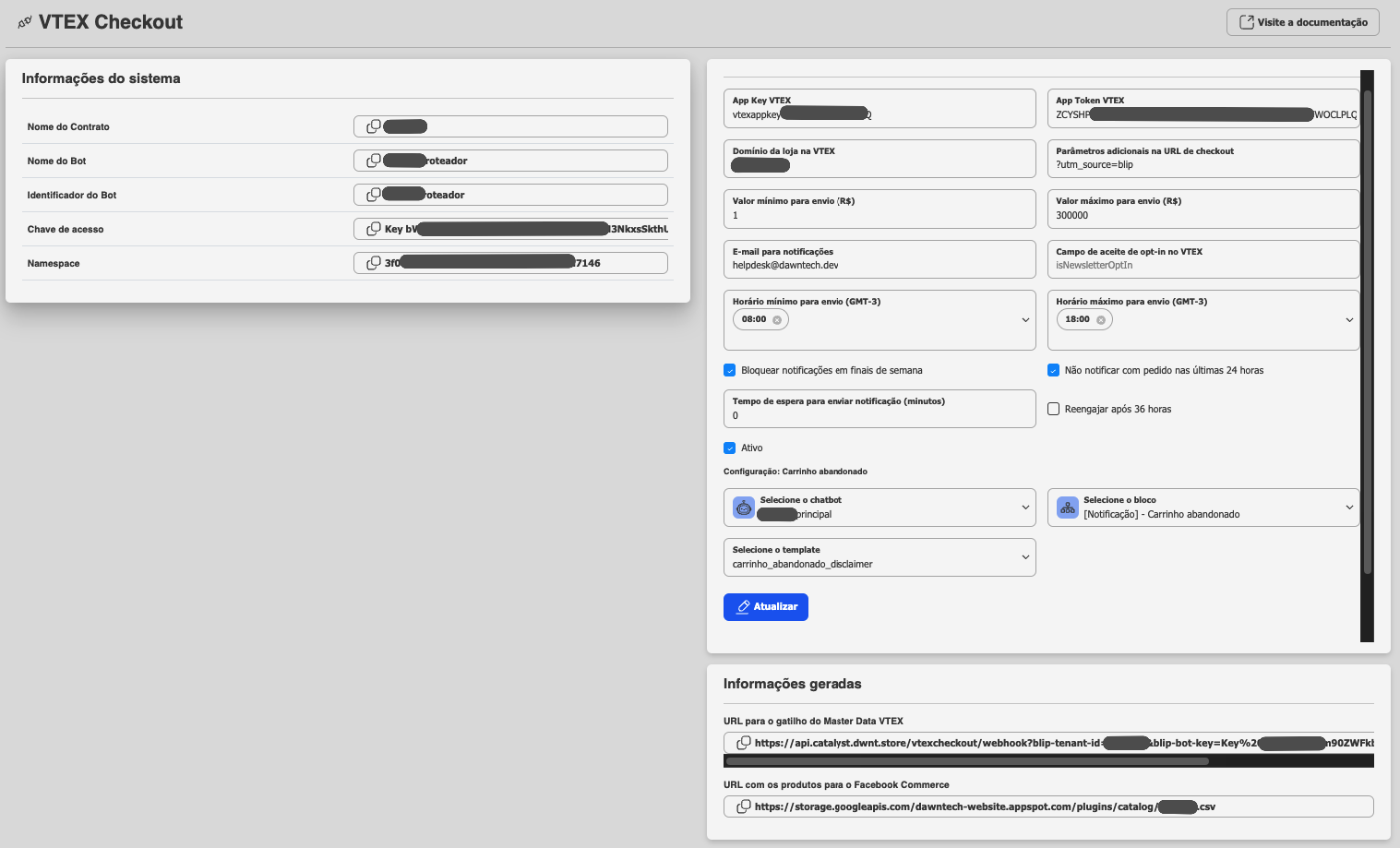
Para utilizar a extensão VTEX: Catálogo, Pedidos & Checkout Abandonado em um contato inteligente, no bot Router associado ao contrato, vá até a Blip Store e procure a extensão VTEX: Catálogo, Pedidos & Checkout Abandonado na aba de Extensões. Quando o encontrar, a ative nesse mesmo bot. Após a instalação, ao abrir o bot Router, as opções de configuração da extensão estarão disponíveis. Então, siga os passos a seguir:
-
Preencha as informações conforme o vídeo de demonstração (ao final desse documento). O único evento para monitoramento atualmente é o de carrinho_abandonado.
-
Obtenha as credenciais de sua conta na VTEX: Catálogo, Pedidos & Checkout Abandonado conforme os seguintes passos abaixo:
- Acessar painel VTEX com uma conta de Admin.
- No menu lateral direito, selecione "Configurações da conta" e depois "Chaves de aplicação".
- Na nova tela, clicar em "GERENCIAR MINHAS CHAVES".
- Na tela "Minha chaves", clique em "GERAR CHAVE".
- Adicione o perfil "Owner".
- Clique em gerar e salve “minhachave” no App Key VTEX e o “Token de aplicação” no App Key VTEX.
-
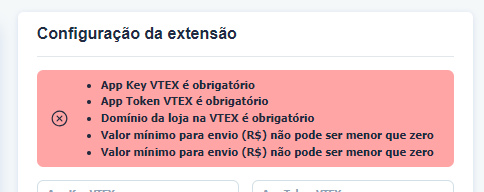
Clique em “Atualizar”. Caso haja alguma informação relevante faltando, a extensão gerará um erro na tela informando o que aconteceu.
-
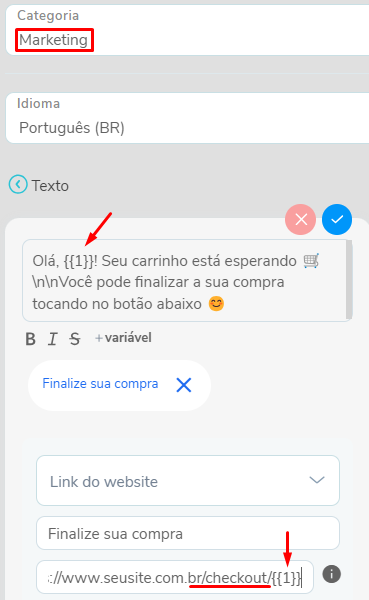
Crie os templates na aba de conteúdos do Blip com uma variável {{1}}, que será mapeada ao nome do cliente no pedido / carrinho. Além disso, a extensão provê o checkout completo para finalização do pedido, então o template deve conter um botão com link, no seguinte formato:
LINK_SITE_VTEX/checkout/{{1}}.
Assim como o exemplo abaixo:
Como configurar o carrinho abandonado na VTEX
- Copie o link em "URL para o gatilho do Master Data VTEX" na página da extensão, na seção de "Informações geradas"
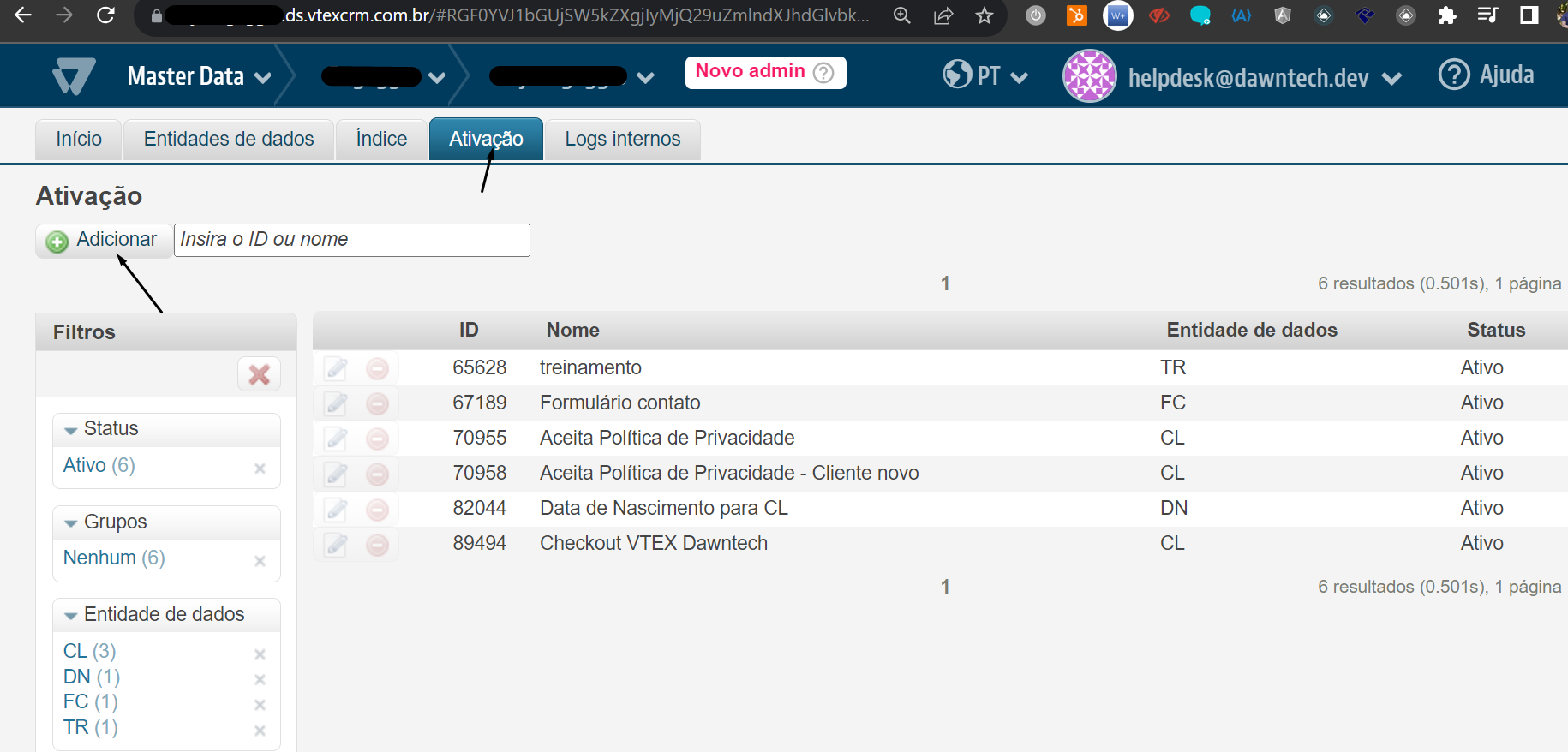
- Acesse o Master Data VTEX (https://SUA_EMPRESA.ds.vtexcrm.com.br).
- Acesse o menu de "Ativação".
- Clique em "Adicionar".
- Escolha um "Nome" para o evento.
- Em "Entidade de dados", escolha a opção "Cliente".
- Em "Status", deixe em "Ativo".
- Em "Regras":
- "Regra de ativação": "O valor de um atributo é alterado".
- "Campo": "Last session".
- "Filtro adicional": "Last cart": "Não é nulo".
- Em "Agendar":
- Marcar "Agendar em uma data dinâmica".
- Selecionar [DATA DE HOJE] [mais] [4] [hora(s)].
- Usando 4 horas como delay, a extensão poderá verificar se houve algum pedido para o(a) usuário(a) nas últimas 24 horas para evitar notificações desnecessárias.
- Em "Se positivo":
- "Action": "Enviar uma solicitação HTTP".
- "URL": Usar o valor da URL copiado do primeiro passo.
- "Método": POST.
- "Cabeçalhos":
- Content-type: "application/json".
- Accept: "application/json".
- "Conteúdo em JSON":
{
   "email": "{!email}",
   "firstName": "{!firstName}",
   "lastName": "{!lastName}",
   "rclastcart": "{!rclastcart}",
   "rclastcartvalue": "{!rclastcartvalue}",
   "homePhone": "{!homePhone}",
   "document": "{!document}",
   "isNewsletterOptIn": "{!isNewsletterOptIn}"
}
- Clique em "Salvar"
Notificações sobre pedidos
Todos templates devem possuir duas variáveis:
{{1}}: nome do cliente;{{2}}: id do pedido.
Além disso, as mensagens transacionais de pedidos não obedecem às configuração de tempo, sendo essas apenas para envio de carrinhos abandonados, uma vez que mensagens de pedidos devem ser enviadas na hora que o status novo do pedido acontece.
Detalhes dos status disponíveis:
| Status | Descrição |
|---|---|
| Pedido criado (order-created) | Indica que um pedido foi criado e que o processamento dos dados do pedido foi iniciado. Este é o primeiro estágio de um pedido. |
| Pedido aceito (order-accepted) | O vendedor recebe e aceita o pedido, preparando-se para processá-lo. |
| Pagamento pendente (payment-pending) | Estado de espera pela confirmação do pagamento. Esse passo é obrigatório independentemente de o pagamento ter sido confirmado ou não. |
| Pagamento aprovado (payment-approved) | O pagamento do pedido foi aprovado, permitindo que o processo de cumprimento prossiga. |
| Cancelamento solicitado (request-cancel) | O cliente solicitou o cancelamento do pedido, iniciando o processo de cancelamento. |
| Cancelamento iniciado (canceling) | Momento em que o pedido vai para o cancelamento. Nesse estágio, o módulo de Pagamentos é notificado sobre o cancelamento. |
| Cancelado (canceled) | O pedido é finalizado sem sucesso. A transação de pagamento é cancelada neste momento. |
| Faturado (invoiced) | O pedido foi faturado e está pronto para ser enviado. A liquidação do pagamento, se via cartão de crédito, ocorre neste momento. |
| Envio autorizado (authorize-fulfillment) | O vendedor recebe autorização para despachar o pedido, confirmando a reserva do item. |
| Em separação (start-handling) | O vendedor inicia o processo de separação do pedido para o envio, incluindo a preparação da nota fiscal e o rastreamento. |
| Em entrega (handling) | Os itens do pedido estão sendo preparados para entrega, geralmente após a separação e a embalagem. |
Como gerar relatórios
Para gerar relatórios da extensão no Blip, acesse o menu de "Análise" > "Relatório Personalizados" do roteador do Blip e clique em "Criar relatório". Quando adicionar um novo gráfico, os seguintes eventos personalizados podem ser selecionados:
Carrinhos:
- VTEX_NotificacoesCarrinhos: Telefones dos carrinhos enviados.
- VTEX_ValoresCarrinhos: Valores dos carrinhos enviados pela extensão.
- VTEX_FonesErroEnvioNotificacao: Telefones dos usuários que tiveram problema no envio dos carrinhos.
- VTEX_NotificacoesCarrinhos_Valor: Valores dos carrinhos.
Pedidos:
- VTEX_FonesErroEnvioNotificacaoPedidos: Telefones com erros nas notificações pedidos enviadas.
- VTEX_FonesNotificacoesPedidos: Telefones das notificações pedidos enviadas.
- VTEX_StatusNotificacoesPedidos: Tipos de status de pedidos enviados via notificação.
Como configurar o catálogo VTEX no Facebook Commerce
- Acesse Facebook Commerce.
- Crie um catálogo caso não possua (Opção "Adicionar catálogo").
- Escolha a opção "Comércio eletrônico" e clique em "Avançar".
- Preenche o "Nome do catálogo" com o nome da sua empresa e clique em "Criar".
- Com o catálogo criado, clique em "Ver catálogo".
- Na visão de catálogo, acesse o submenu "Fontes de dados", dentro do menu "Catálogo".
- Selecione a opção de "Data feed" e clique em "Avançar".
- Cole a URL de produtos do Facebook Commerce (extensão) no input da URL e clique em "Avançar".
- Coloque o nome com referência a sua empresa e escolha a moeda padrão dos preços dos seus produtos.
- Em frequência escolha "Por hora", e em "A cada", escolha "6 horas" (antes disso a atualização pode não ter sido concluída).
- Clique em Carregar e espere o processo ser finalizado.
Demonstração de uso
Uma demonstração de uso está disponível no canal oficial da Dawntech Inc. no Youtube, através do link youtu.be/Dc0wefHLRe8.
Termos de Uso
Ao instalar esta extensão você concorda com os termos de uso descritos em dawntech.dev/privacy, política válida também para o uso dos dados coletados coletados pela extensão (se/quando necessário).
SLA
O SLA desse e outras extensões da Dawntech Inc. podem ser acessados em status.dawntech.dev.